
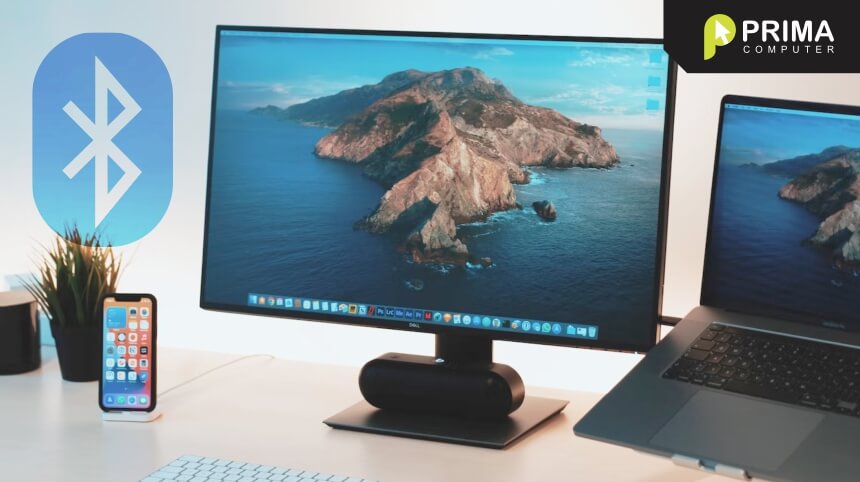
Bluetooth merupakan suatu sarana dan media yang bisa sahabat Prima Computer Solo gunakan untuk membuat jaringan nirkabel antar perangkat. Saat ini teknologi tersebut telah masuk dalam generasi ke-5, kendati masih banyak yang memakai generasi ke-4. Adapun perangkat yang paling sering memakai yaitu laptop dan desktop karena lebih lancar untuk memindah dan mengirim data.
Namun pada sisi yang lain, berdasarkan pengalaman selama ini tidak sedikit pemakai laptop atau PC yang belum tahu cara mengaktifkan fitur bluetooth. Meskipun tampak sederhana, namun memang butuh petunjuk dan informasi lengkap untuk menjalankan langkah-langkahnya. Apalagi pilihannya tidak hanya satu tapi ada beberapa sekaligus.
1. Memakai Tombol Fn dan Ikon Bluetooth
Semua laptop terbaru selalu dilengkapi dengan teknologi bluetooth built in. Apabila sahabat Prima Computer Solo ingin mengaktifkan fitur tersebut, tekan saja tombol Fn dan salah satu tombol F1 hingga F12. Agar dapat mengetahui tombol manakah yang merupakan tombol bluetooth, pilih yang ada gambar simbol layanan ini.
Setelah ketemu misalnya tombol F4, tekan secara bersamaan dengan tombol Fn. Jika benar, maka ikon bluetooth akan muncul dalam system tray di task bar sebelah kanan. Apabila kondisinya sudah demikian, layanan tanpa kabel ini bisa langsung digunakan.
2. Melalui Setting atau Pengaturan
Pengaktifan bluetooth juga dapat dilakukan melalui setting atau pengaturan. Masuk ke menu Windows, setelah itu menuju bagian pengaturan. Selain itu dapat menulis kata ‘setting’ atau ‘bluetooth’ di pencarian jika ingin lebih cepat dan praktis.
Setelah itu sahabat Prima Computer Solo harus memilih opsi Devices. Berikutnya di bagian Bluetooth 7 other devices pilih tombol on dengan cara menggeser dan seketika bluetooth langsung aktif.
3. Dengan Divice Manager
Berikutnya apabila mau memakai device manager, klik kanan dan pilih opsi ‘enable’. Kemudian jika ingin menonaktifkan kembali, balik saja dalam posisi semula, ‘disable’. Bagi sebagian orang, metode ini dianggap paling praktis namun ada pula yang lebih tertarik menggunakan teknik pertama atau kedua karena tidak perlu banyak langkah.
4. Instalasi Drive Bluetooth
Jika sahabat Prima Computer Solo tidak berhasil menerapkan ketiga metode di atas, ada kemungkinan bahwa driver bluetooth belum terpasang di laptop maupun dekstop. Untuk itu pasang lebih dulu driver tersebut dan langkah ini bisa dilakukan dengan CD driver bawaan. Apabila tidak ada CD driver, download di internet dan pilih tipe yang sesuai dengan SUB dongle atau bluetooht built in.
5. Memakai Dongle USB Bluetooth
Terakhir jika laptop atau komputernya tidak mempunyai bluetooth built in dan tidak ada logo bluetooth di tombol F1 hingga F12, maka pilihannya adalah memakai alat khusus bernama dongle USB bluetooth.
Bentuknya hampir ssama dengan flasdisk, tapi dilengkapi dengn antena penerima atau receiver. Sahabat Prima Computer Solo dapat memasang alat ini di port USB ketika ingin menghidupkan bluetooth.


